
Quando servono, ci sono.
Certificati e tesseramenti, con TacFatto.
Certificati e tesseramenti. Una gestione più semplice.
Per le attività che li richiedono, gestisci certificati medici e tesseramenti. Sono strumenti dedicati: chi organizza un laboratorio creativo può seguire un percorso diverso.
Cosa puoi gestire
- Caricamento e approvazione dei certificati
- Controllo delle scadenze e avvisi
- Tesseramenti annuali e relativa validità
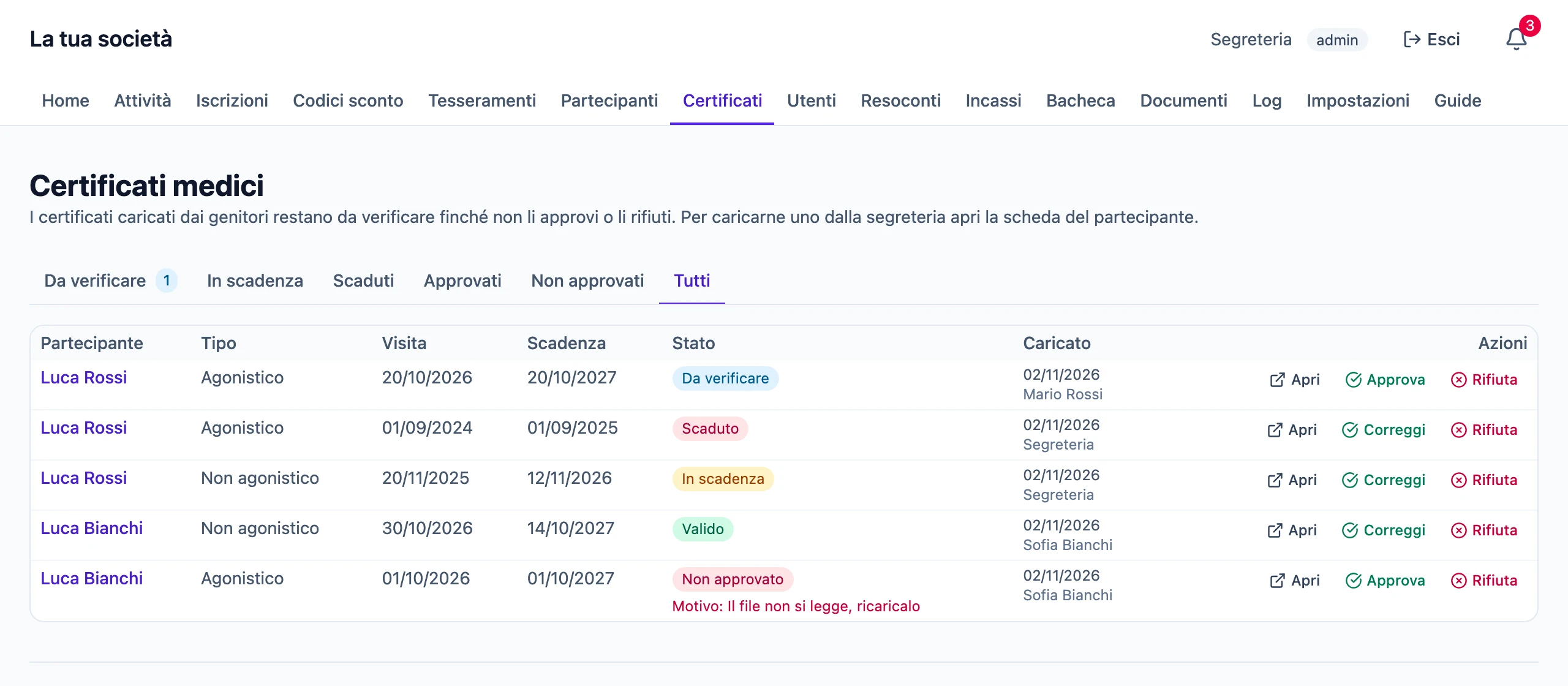
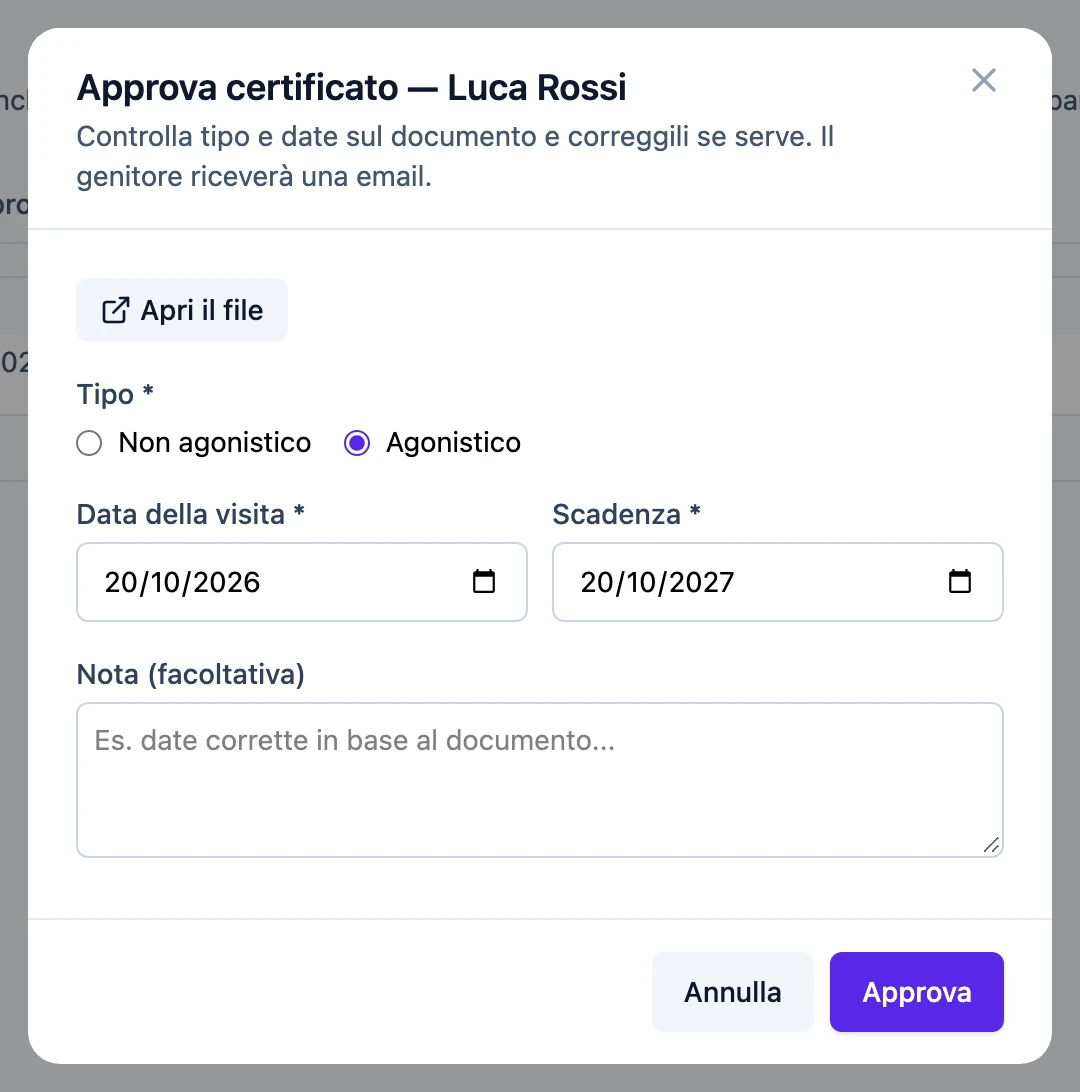
Verificare un certificato medico
Schermate del gestionale con dati di esempio.
 Ingrandisci
 Ingrandisci
 Ingrandisci
Passo dopo passo
- FamigliaCarica il certificato
Dalla scheda del partecipante indica tipo, data della visita e scadenza, poi allega il file.
- Portale, in automaticoAvvisa la segreteria
Mette il certificato nella coda «Da verificare» e manda una notifica.
- SegreteriaApre il file e decide
Preme «Approva» oppure «Rifiuta» con il motivo. Il genitore riceve un'email con l'esito.
- Portale, in automaticoSegue le scadenze
Un certificato approvato resta «Valido», poi diventa «In scadenza» e infine «Scaduto». Le email ai genitori partono da sole.
- SegreteriaControlla prima delle attività
Vede chi è in scadenza, chi è scaduto e chi non l'ha mai caricato. Lo stato compare anche nelle iscrizioni e nella scheda iscritti.
Un esempio con i dati del portale
| Partecipante | Tipo | Scadenza | Stato |
|---|---|---|---|
| Luca Rossi | Non agonistico | 01/10/2027 | Da verificare |
| Giulia Bianchi | Agonistico | 20/07/2027 | In scadenza |
| Marco Verdi | Non agonistico | 15/03/2028 | Valido |
Dettagli operativi
- Lo carica il genitore Un PDF o una foto dalla scheda del partecipante, con tipo, data della visita e scadenza.
- Lo verifica la segreteria Approva, correggendo le date se serve, oppure rifiuta scrivendo il motivo.
- Avvisi automatici Un'email ai genitori 30 giorni prima della scadenza e un'altra quando il certificato è scaduto.
- Uno stato per partecipante Mancante, da verificare, valido, in scadenza o scaduto: lo stesso per tutti quelli che lo guardano.
- Non blocca le iscrizioni Un partecipante senza certificato può iscriversi: il portale lo segnala nelle iscrizioni, nella scheda iscritti e negli export.
- Il file è riservato Lo aprono solo la segreteria e i genitori del partecipante. I responsabili vedono stato e scadenza, non il documento.
- Consegnato a mano? La segreteria può caricarlo al posto del genitore: in quel caso nasce già approvato.
- Niente sparisce Un certificato sbagliato si rifiuta e resta nello storico del partecipante.
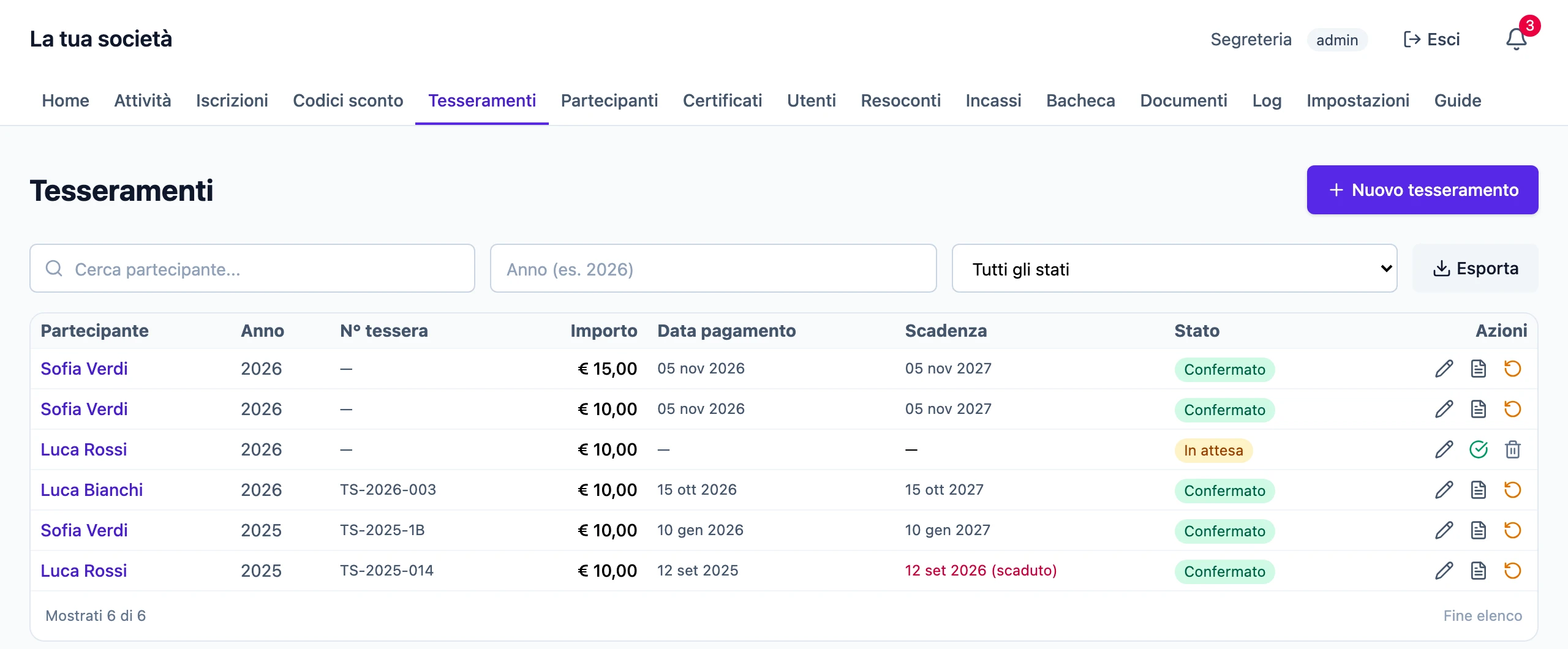
Seguire un tesseramento
Schermate del gestionale con dati di esempio.
 Ingrandisci
Passo dopo passo
- SegreteriaImposta il costo sull'attività
Nel modulo dell'attività scrive il costo del tesseramento.
- FamigliaIscrive il partecipante
Prima di confermare vede il riquadro «Tesseramento annuale» con l'importo, separato dal totale dell'iscrizione.
- Portale, in automaticoCrea il tesseramento
Se il partecipante non è già coperto, il tesseramento nasce «In attesa», collegato all'iscrizione.
- FamigliaSi paga a parte
Online, oppure con bonifico o contanti registrati dalla segreteria. La famiglia riceve l'email «Tesseramento pagato».
- SegreteriaAssegna il numero di tessera
Un campo libero, nel formato che usa l'associazione. Compare anche nell'elenco delle iscrizioni.
- Portale, in automaticoAvvisa prima della scadenza
30 giorni prima manda un'email ai genitori. Il rinnovo nasce con la prima iscrizione successiva.
Un esempio con i dati del portale
| Partecipante | Tessera | Scadenza | Stato |
|---|---|---|---|
| Luca Rossi | 27-0142 | 12/09/2027 | Confermato |
| Giulia Bianchi | 27-0098 | 03/10/2027 | Pagato online |
| Marco Verdi | — | — | In attesa |
Dettagli operativi
- Lo decide l'attività Ogni attività ha il suo costo di tesseramento. Zero vuol dire che non è richiesto.
- Uno per partecipante Chi ha già un tesseramento valido, o ancora da pagare, non ne riceve un secondo.
- Vale 12 mesi Dal giorno del pagamento, non dall'anno solare.
- Elenco per Excel Con partecipante, genitori, numero di tessera, date e stato.
- Se l'iscrizione salta Il tesseramento non ancora pagato passa a un'altra iscrizione attiva del partecipante, oppure viene annullato. Quelli pagati non si toccano.
- Si può creare a mano Per registrare un tesseramento pagato fuori dal portale, con la sua data.
- Numerazione libera Il portale non numera da solo le tessere: usi il formato dell'associazione.